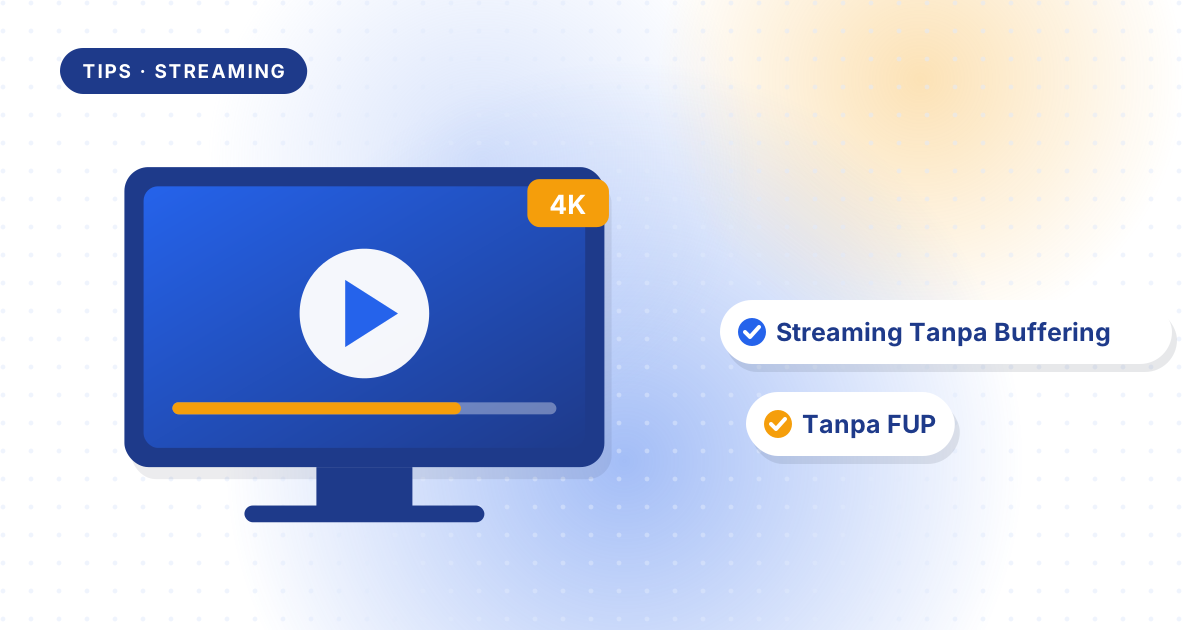
Laga penentuan, satu keluarga berkumpul di depan TV, lalu lingkaran loading muncul tepat ketika bola mendekati gawang. Buffering seperti ini jarang disebabkan oleh satu hal saja. Streaming tanpa buffering bergantung pada tiga lapisan sekaligus: kecepatan langganan, jaringan di dalam rumah, dan perangkat yang dipakai menonton.
Hitung kebutuhan semua layar yang menyala bersamaan
Layanan streaming besar sudah menerbitkan angka acuannya sendiri. Pusat bantuan Netflix merekomendasikan sekitar 3 Mbps untuk HD 720p, 5 Mbps untuk Full HD 1080p, dan 15 Mbps untuk 4K. Panduan kecepatan YouTube menyarankan kecepatan berkelanjutan 20 Mbps untuk 4K, 5 Mbps untuk 1080p, dan 2,5 Mbps untuk 720p.
Masalahnya, pada malam pertandingan jarang hanya satu layar yang menyala. Contoh hitungan untuk rumah yang sedang ramai:
| Layar | Kualitas | Perkiraan kebutuhan |
|---|---|---|
| TV ruang keluarga | 4K | 15–20 Mbps |
| TV kamar | 1080p | sekitar 5 Mbps |
| Dua ponsel untuk cuplikan dan media sosial | 720p | sekitar 2,5–3 Mbps per ponsel |
| Laptop yang diam-diam mengunduh pembaruan | – | bisa menyedot sisa bandwidth |
Totalnya kurang lebih 25–31 Mbps untuk tayangan saja — masih jauh di bawah paket Bnetfit Stream 200 Mbps. Jadi, bila buffering tetap muncul di rumah yang berlangganan ratusan Mbps, penyebabnya lebih sering ada di dalam rumah: sinyal WiFi yang lemah di depan TV, terlalu banyak perangkat di pita yang sama, atau unduhan besar yang berjalan diam-diam di latar belakang.
Untuk memastikan letak masalahnya, lakukan uji sederhana dengan layanan uji kecepatan Fast.com: ukur sekali di ponsel saat berdiri dekat router, lalu ulangi di depan TV yang sering buffering. Bila hasil di depan TV jauh lebih rendah, yang perlu dibenahi adalah sinyal WiFi di dalam rumah, bukan paket langganannya.
Siaran langsung lebih rewel daripada film
Saat menonton film, aplikasi mengunduh beberapa detik hingga beberapa menit tayangan ke depan sebagai cadangan. Gangguan singkat pada jaringan tertutup oleh cadangan itu, sehingga Anda tidak menyadarinya. Pada siaran langsung, cadangannya terbatas karena gambarnya baru saja direkam di stadion, sehingga gangguan sesaat lebih cepat berubah menjadi gambar macet.
Itu sebabnya koneksi yang stabil lebih penting daripada angka kecepatan tertinggi saat menonton pertandingan. Wajar pula bila siaran streaming tertinggal beberapa detik dari siaran televisi biasa — tetangga mungkin bersorak lebih dulu. Hindari berganti aplikasi atau mengubah kualitas di tengah laga, karena pemutar harus mengisi ulang cadangannya setiap kali pengaturan berubah.
Rapikan jaringan rumah sebelum kick-off
- Colok kabel LAN ke smart TV utama. Panduan YouTube sendiri menyebut koneksi kabel, bukan nirkabel, dapat membantu kelancaran streaming.
- Bila memakai WiFi, pilih pita 5 GHz untuk TV yang dekat router, dan jangan sembunyikan router di dalam lemari TV.
- Hentikan unduhan besar seperti pembaruan gim, sistem operasi, atau pencadangan foto selama pertandingan berlangsung.
- Mulai ulang aplikasi atau TV sebelum laga dimulai, dan pastikan aplikasinya sudah versi terbaru.
- Turunkan kualitas di layar kedua. Ponsel yang hanya dipakai melihat cuplikan tidak perlu diputar dalam 1080p.
Rumah yang penuh perangkat pintar perlu penataan tambahan agar kamera dan colokan pintar tidak berebut sinyal dengan TV — panduannya ada di artikel WiFi untuk smart home. Hujan deras di tengah laga? Sinyal di dalam kabel fiber aman dari cuaca — alasannya ada di artikel internet stabil meski hujan deras.
Vidio di paket Stream: cara mengaktifkannya
Paket Bnetfit Stream sudah termasuk langganan Vidio Lite. Menurut panduan akses Vidio dari Bnetfit, langkahnya sebagai berikut:
- Buka aplikasi MyBnetfit, masuk ke menu Profil, pilih Info Akun, dan pastikan nomor ponsel yang terdaftar sudah benar.
- Buka aplikasi Vidio, ketuk ikon profil di pojok kanan atas, pilih Masuk, lalu masukkan nomor ponsel yang sama.
- Masukkan kode OTP yang dikirim melalui WhatsApp dan tunggu verifikasinya selesai.
Bila gagal masuk, coba keluar lalu masuk kembali, dan perbarui aplikasi Vidio ke versi terbaru. Bnetfit menyebut pelanggan Stream dapat menikmati tayangan olahraga, film, dan serial di Vidio tanpa biaya tambahan. Namun, hak siar pertandingan tertentu bisa berbeda-beda, jadi periksa di aplikasi apakah laga yang Anda incar termasuk dalam paket yang aktif.
Memilih kecepatan untuk rumah penggemar bola
- Satu TV dan beberapa ponsel: Bnetfit Stream 200 Mbps (Rp229.000/bulan) sudah memberi ruang lega untuk 15–20 perangkat.
- Dua atau tiga TV, plus nonton bareng keluarga besar: 300–400 Mbps (Rp299.000–Rp449.000/bulan), supaya ponsel tamu yang ikut tersambung tidak mengganggu tayangan utama.
- Lebih suka saluran TV daripada aplikasi: paket Combo menggabungkan internet dengan IPTV 60+ channel, mulai Rp280.000/bulan untuk 100 Mbps.
Kecepatan bersifat "hingga", kuotanya tanpa FUP, dan tarifnya belum ditambah PPN 11% maupun biaya administrasi. Bandingkan semuanya di paket internet Bogor. Sampai 30 November 2026, paket Bnetfit Stream juga bisa diambil dengan skema Mega Deal 11.11 (bayar 3 gratis 1, bayar 8 gratis 4, dan bayar 12 gratis 9) — rinciannya di promo WiFi Bogor.
Sebutkan berapa TV yang menyala saat laga besar, kami hitungkan kecepatan yang cukup untuk rumah Anda.
Mulai Chat di WhatsAppSumber dan rujukan
- Netflix: kecepatan internet yang direkomendasikan — kebutuhan kecepatan untuk HD, Full HD, dan 4K.
- YouTube: persyaratan sistem dan kecepatan yang disarankan — kecepatan berkelanjutan per resolusi dan saran memakai koneksi kabel.
- Cara akses Vidio di Bnetfit Stream — langkah resmi mengaktifkan Vidio bagi pelanggan Stream.
- Fast.com: uji kecepatan internet — alat sederhana untuk membandingkan kecepatan di dekat router dan di depan TV.
Mega Deal 11.11 sedang berjalan
Internet fiber sekaligus hemat jutaan rupiah? Masih bisa.
Kirim share lokasi rumah Anda di Kota atau Kabupaten Bogor. Kalau jaringan sudah sampai, gratis hingga 9 bulan langsung bisa dipakai.
Tinggal